

このページでは、Zoomの『マイク入力音量』の調整方法を解説します。
『入力音量』を調整できるのはPCのみで、スマホの場合は調整ができません。
<関連記事>
Zoomで声や楽器の音が消えてしまうときの対策→『ミュージシャン用のオリジナルサウンド』
PCでの設定方法
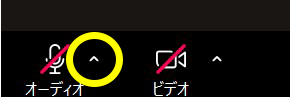
①Zoomミーティングルームを開いて、左下にあるマイクマークの横「Λ」記号をクリック。
(下の画像では黄色の〇で囲まれたところ)
②項目が開くので、「オーディオ設定」をクリック。
③オーディオの設定画面が開いたら、下の画像で黄色い枠に囲まれているバーでマイクの入力音量を調整します。赤い枠の箇所をクリックすると、『自動調整』に設定することができます。
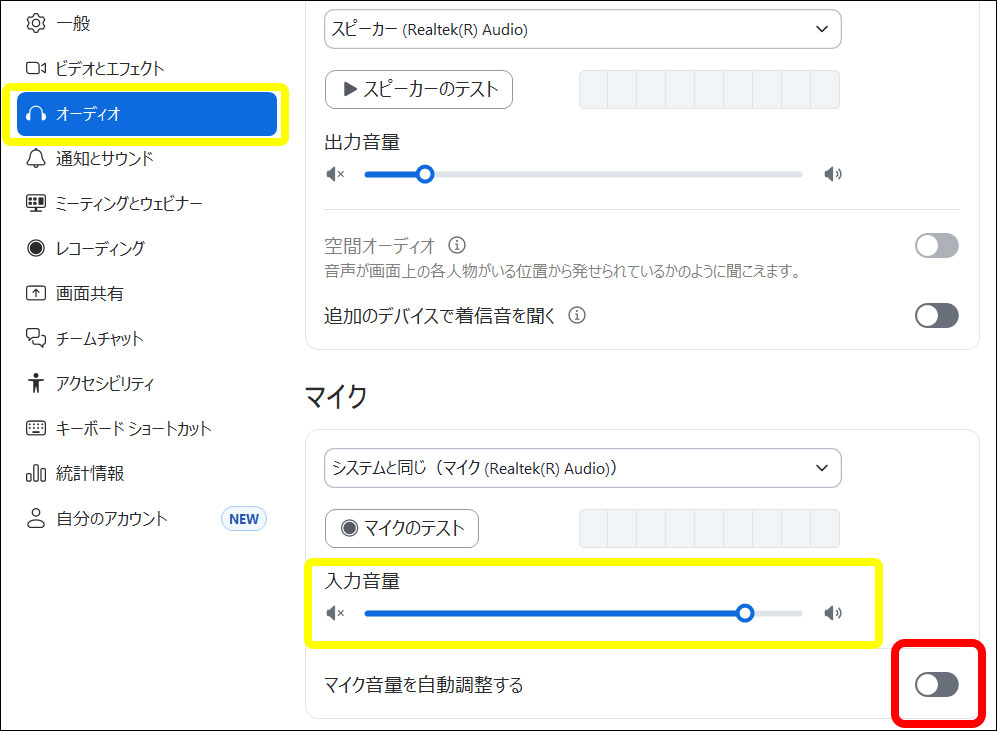
※適切な『入力音量』は使用PCや環境によって異なります。バーの位置や自動設定とするかどうかは、実際に使用しながら最適を探ってみてください。